Are you there 确认弹窗如何防止误报
为什么需要确认弹窗
如果只有"12 小时没动就报警"这一层逻辑,误报会非常频繁——睡个午觉、开会、长途航班都可能超过 12 小时。确认弹窗就是 Keep Alive 设计的第二层防误报过滤。
计时归零 12 小时 → 屏幕弹出 "Are you there?"(或 1.5.1 起的全屏弹窗) → 给你 60 分钟回应 → 没回应才真的触发预警。
弹窗长什么样
弹窗会显示在屏幕最前端。默认的等待时间是 60 分钟,倒计时走完前随时点一下就能归零:
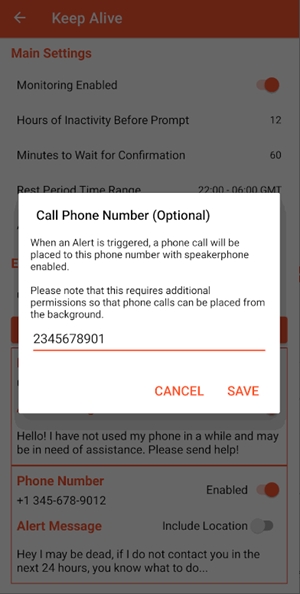
上图是设置界面的弹窗样式,实际触发时会显示为确认提示界面。
弹窗能防住哪些误报场景
| 场景 | 只靠计时 | 计时 + 弹窗 |
|---|---|---|
| 午觉睡过了 12 小时 | ❌ 触发预警 | ✅ 醒来看到弹窗 → 点一下归零 |
| 长途航班关手机 15 小时 | ❌ 触发预警 | ✅ 落地开机看到弹窗 → 点一下归零 |
| 周末宅家 14 小时没动 | ❌ 触发预警 | ✅ 看到弹窗 → 点一下归零 |
| 真的出事了动不了 | ❌ 触发预警 | ✅ 没人回应 → 60 分钟后真触发 |
配合休息时段(22:00–06:00 不计时),实际误报率被压到非常低的水平。
默认 60 分钟等不够怎么办
在主设置页的 Minutes to Wait for Confirmation 里修改。原则:
- 睡得沉、可能错过通知 → 适当加长到 90–120 分钟
- 户外场景、希望预警更快 → 缩短到 30–45 分钟
- 真出事了可能连弹窗都看不清 → 这个参数本身就是为"看不清动不了"设计的——人动不了才是触发预警的场景
1.5.1 起新增的全屏弹窗
1.5.1 版本把原来的小通知样式改成了全屏确认弹窗——在锁屏界面也能直接显示,不需要先解锁。这个改动解决了之前一个关键痛点:如果手机在口袋里响通知,锁屏界面的小通知可能被忽略,但全屏弹窗一定会被看到。
想知道这个改动的细节和其他版本更新,见 更新日志。
如果弹窗根本显示不出来怎么办
极少数机型上,系统级的通知拦截可能导致弹窗被静默。按以下顺序排查:
- 确认 Keep Alive 已允许自启动(小米/华为/OPPO 等国产系统默认禁止)
- 在系统通知设置里给 Keep Alive 允许"锁屏显示通知"
- 如果以上都不行,把确认等待时间设长一些——即使弹窗没显示,计时超时仍会触发预警
更多后台保活相关的调整,见 国产系统后台放行。